RV1106 · 4 寸方屏 · 开源可改
把 Claude 的工作状态
放上桌面
Claude Desk 是一块 4 寸触摸小屏。它显示 Mac 上每个 Claude 会话在做什么,点一下就跳到对应窗口。它同时也是代理盒子和 Tailscale 网关。屏幕上的界面、动画和功能都写在代码里,可以按自己的需要修改。
Claude Desk 是一块 4 寸触摸小屏。它显示 Mac 上每个 Claude 会话在做什么,点一下就跳到对应窗口。它同时也是代理盒子和 Tailscale 网关。屏幕上的界面、动画和功能都写在代码里,可以按自己的需要修改。
下面这块屏运行的就是板子上的界面程序:同一份 C 代码和 LVGL,编译成 WebAssembly 在浏览器里跑。动画、翻页手感、弹出面板和真机一样。Mac 上的会话和网络数据换成了模拟数据:四个 Claude 会话会自己推进,代理网速实时跳动,过一会儿还会弹出一个等你批准的请求。
· 点桌面上的卡片进入应用;点左上角九宫格,或从顶边往下拖回到桌面
· 在 Claude 里左右拖动翻页,首页点画面换动画
· Sessions 页点一行“跳转到 Mac”,长按一行去实时对话页
· Watch 页顶部的标签切换会话,看对话一条条长出来
· 等约 40 秒,会弹出批准请求,点 Approve 或 Deny
· Proxy:切节点、测速、切模式、开关热点
· Tailnet:开关子网路由和出口节点
· 长按左上角九宫格,打开显示设置
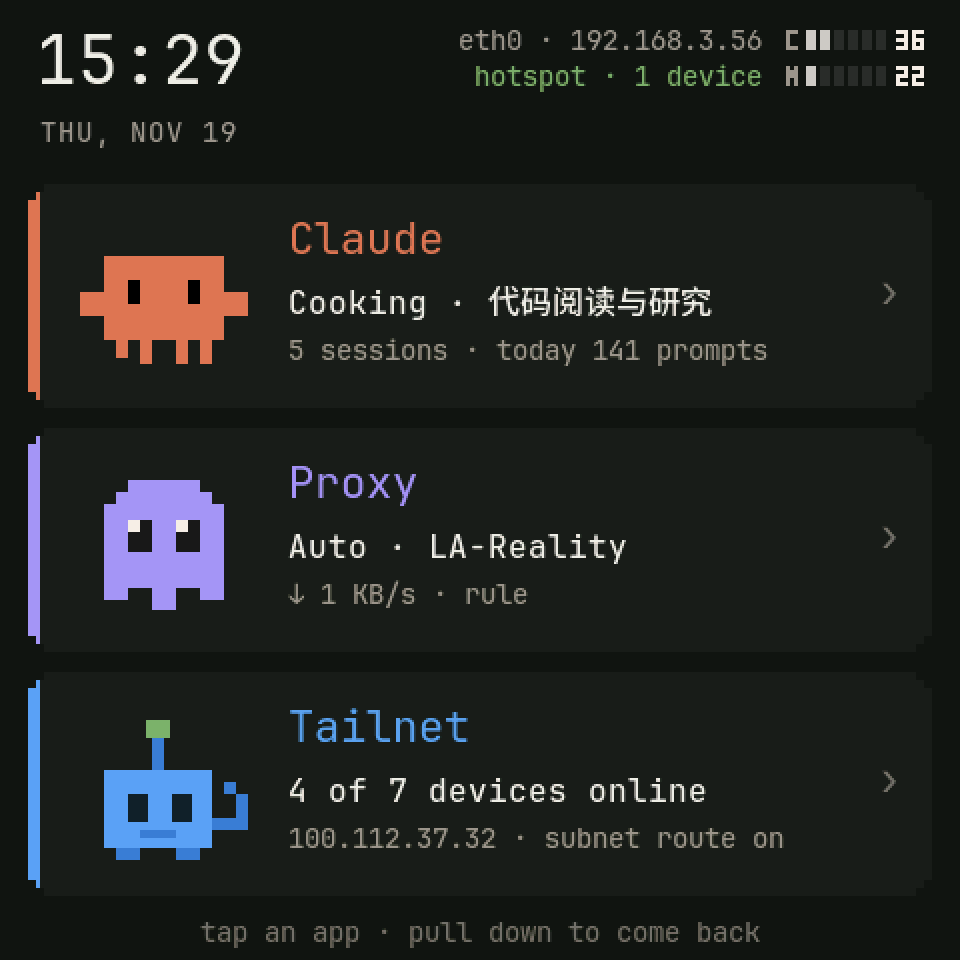
开机先进入桌面。三张卡片各显示一个应用的实时摘要,点进去是完整页面,从屏幕顶边往下拉回到桌面。
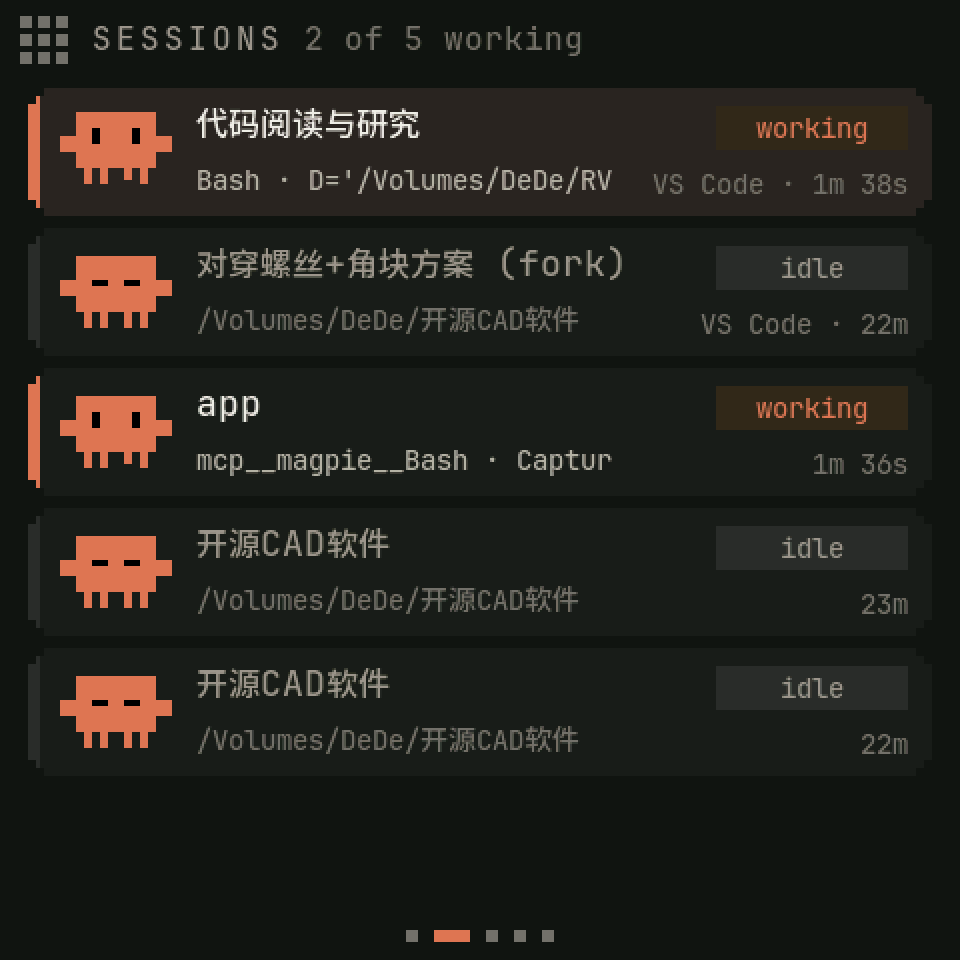
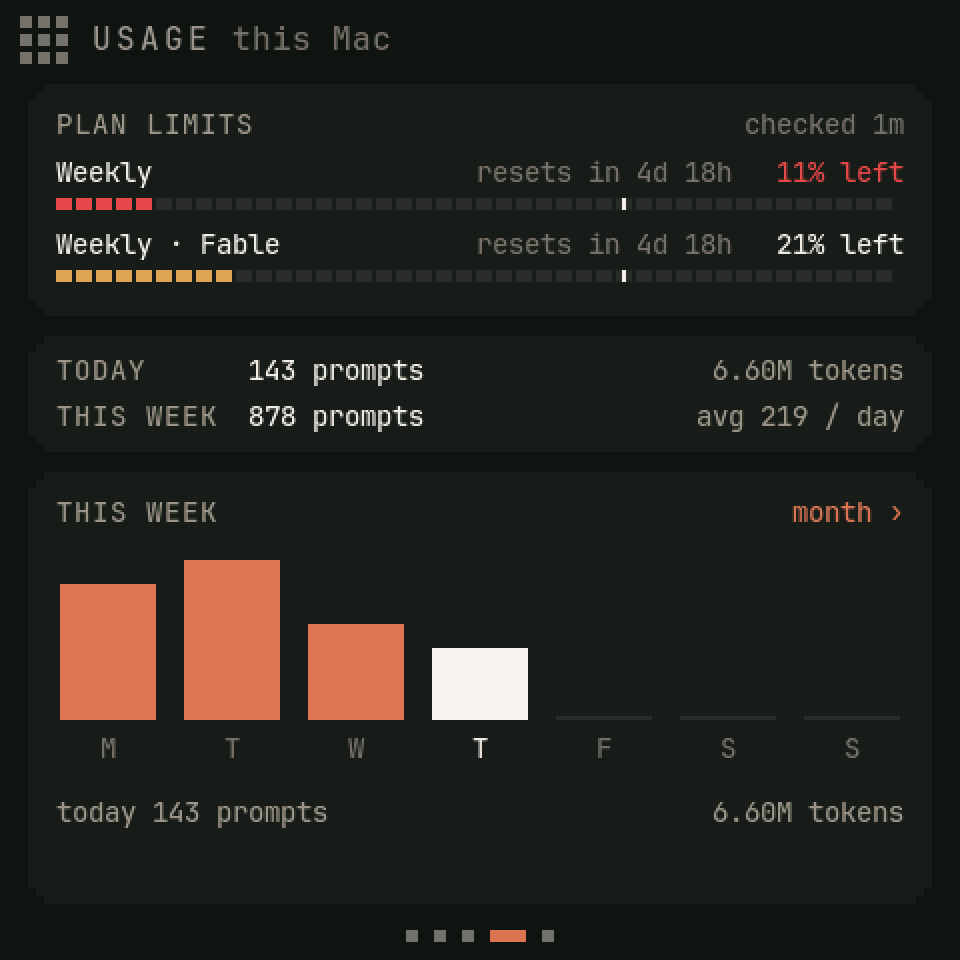
显示所有 Claude 会话的状态,可以看实时对话、查剩余额度,点一下跳到 Mac 上对应的窗口。
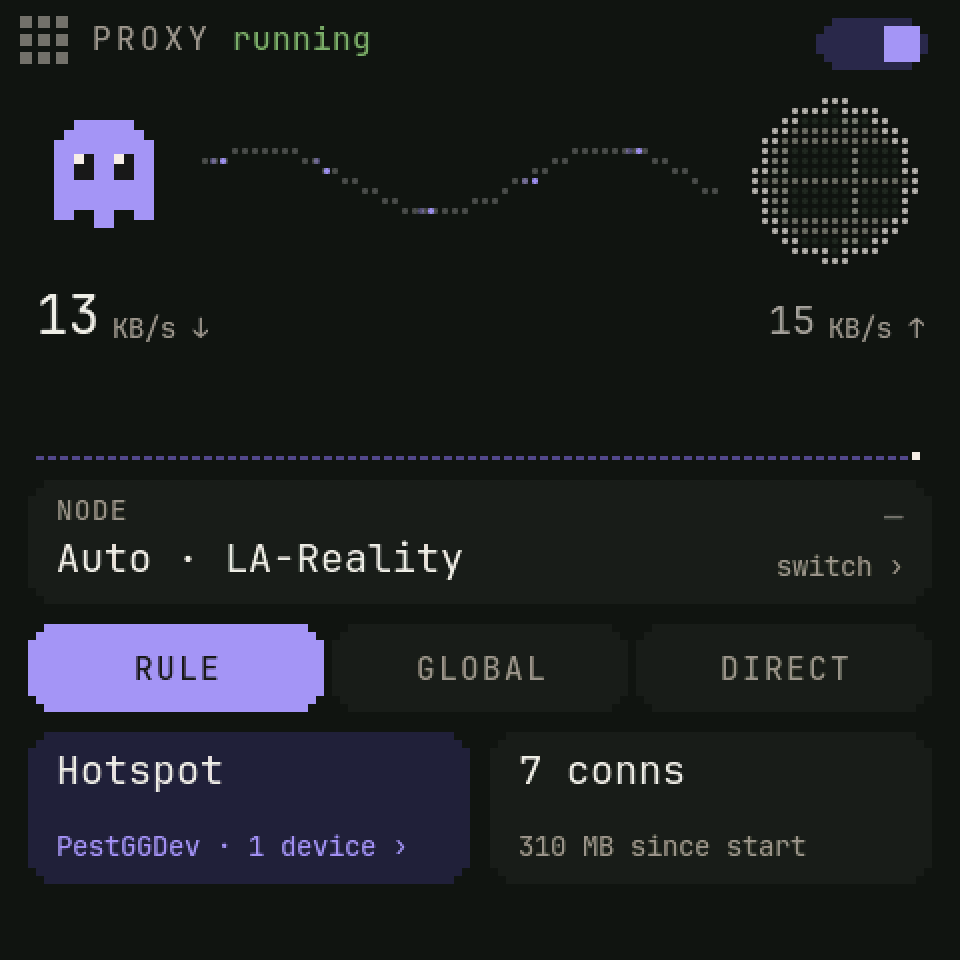
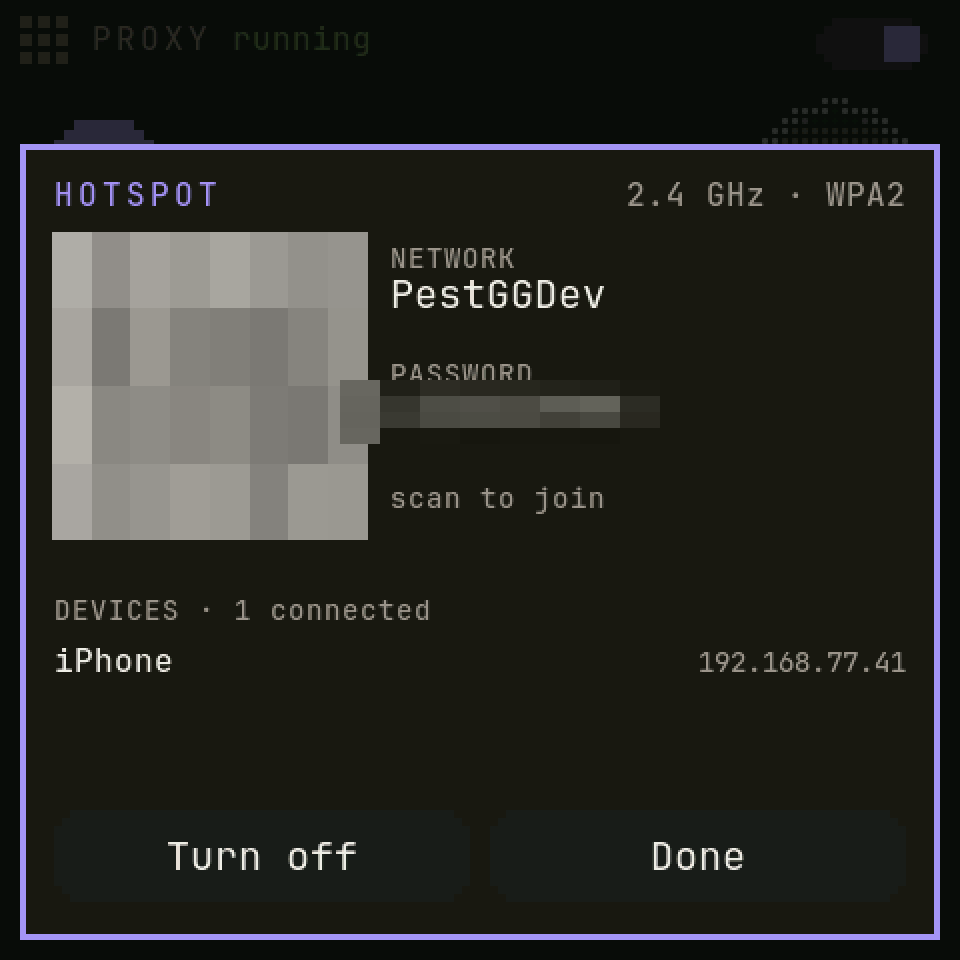
内置 mihomo 代理,可切换规则、全局或直连模式。板子发出的热点 PestGGDev,连上的设备自动走代理。
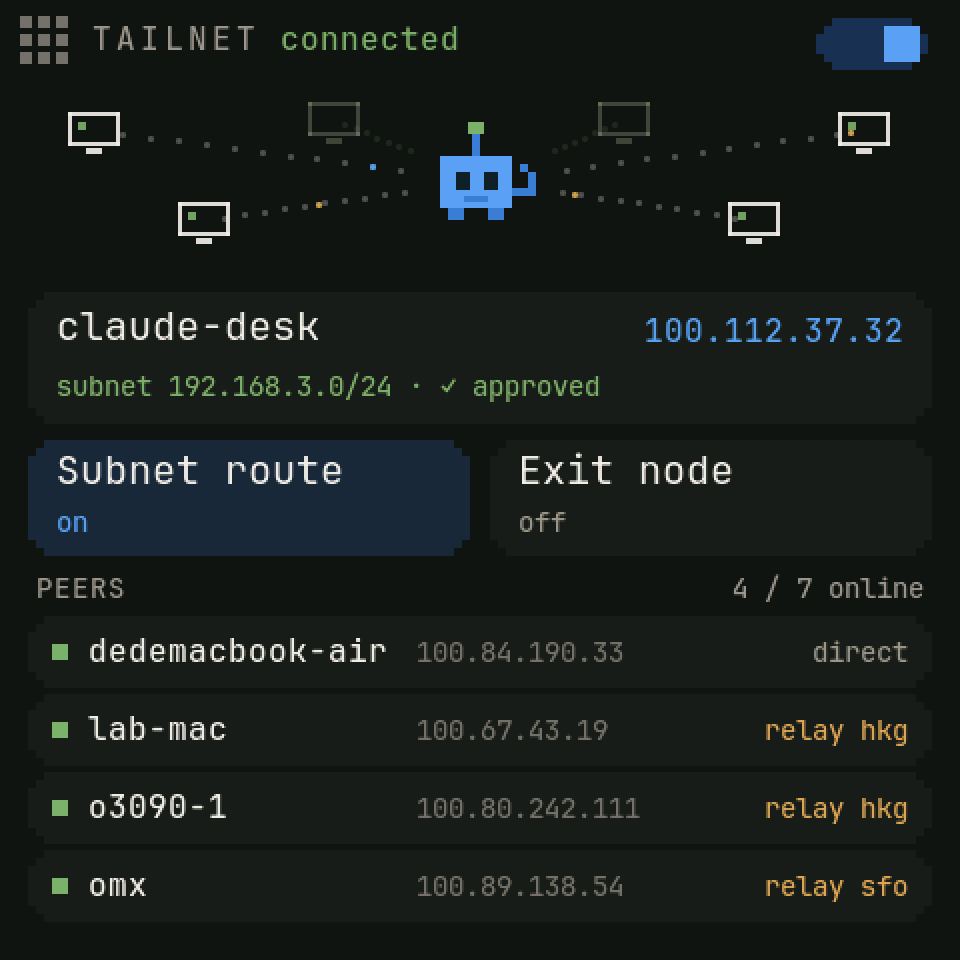
Tailscale 节点。网线所在的局域网和热点网段都会自动申报为子网路由,在外面也能访问家里的设备。
开机后的主页面。左上角是时间和日期,右上角是网络、热点和 CPU/内存小仪表。三张卡片各显示一个应用的实时摘要,不用点进去也能知道发生了什么。
卡片里的小角色反映状态:Claude 在干活时小螃蟹会跳,代理有流量时小幽灵会动,Tailscale 断线时小机器人会睡着。
手指滑一小段就翻页。每一页都可以触摸操作:按下时卡片会描橙边、下沉一点,让你确认这次触摸已经被识别。
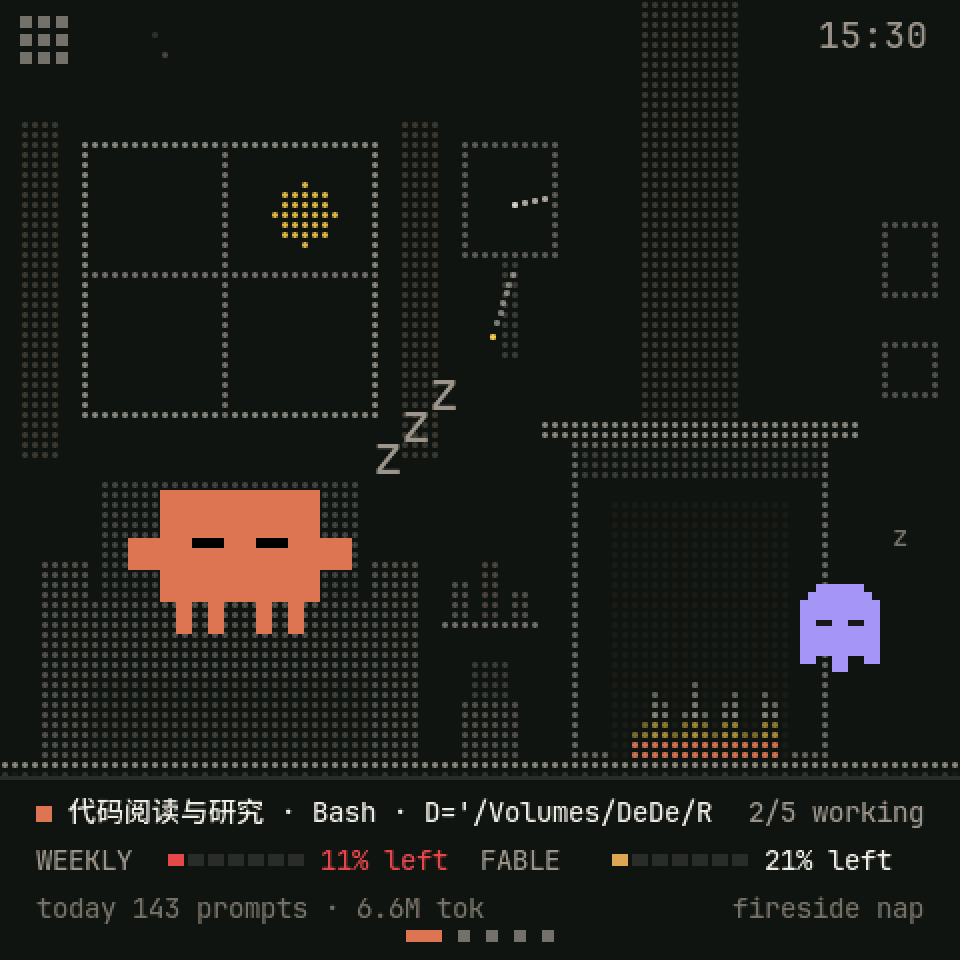
首页是一个动画播放器,17 个像素场景轮流播放,每个大约 15 秒:烤火打盹、雨中散步、太空漫步、钓鱼、放火箭……轻点画面切到下一个。
最多同时列出 6 个会话,按开始时间固定排序,状态变化时行不会跳动,方便同时盯几个并行任务。
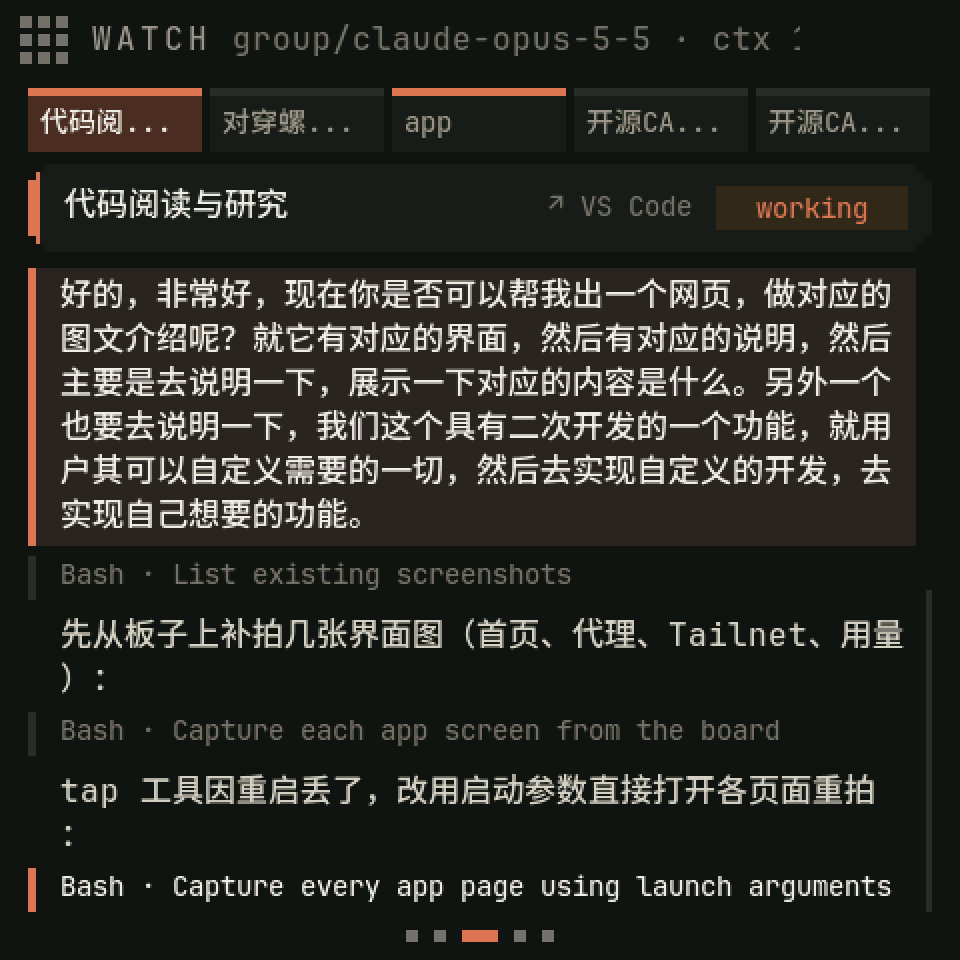
把一个会话的对话放到屏幕上:你的提问、Claude 的回答、每一步工具调用(灰色已完成、橙色进行中、红色失败)。
顶部是套餐额度,显示方式参考 T3 Code:账号有哪个窗口就显示哪个(5 小时、周、Fable),进度条显示剩余比例。下面是今天和本周的提问数、token 数与每日柱状图。
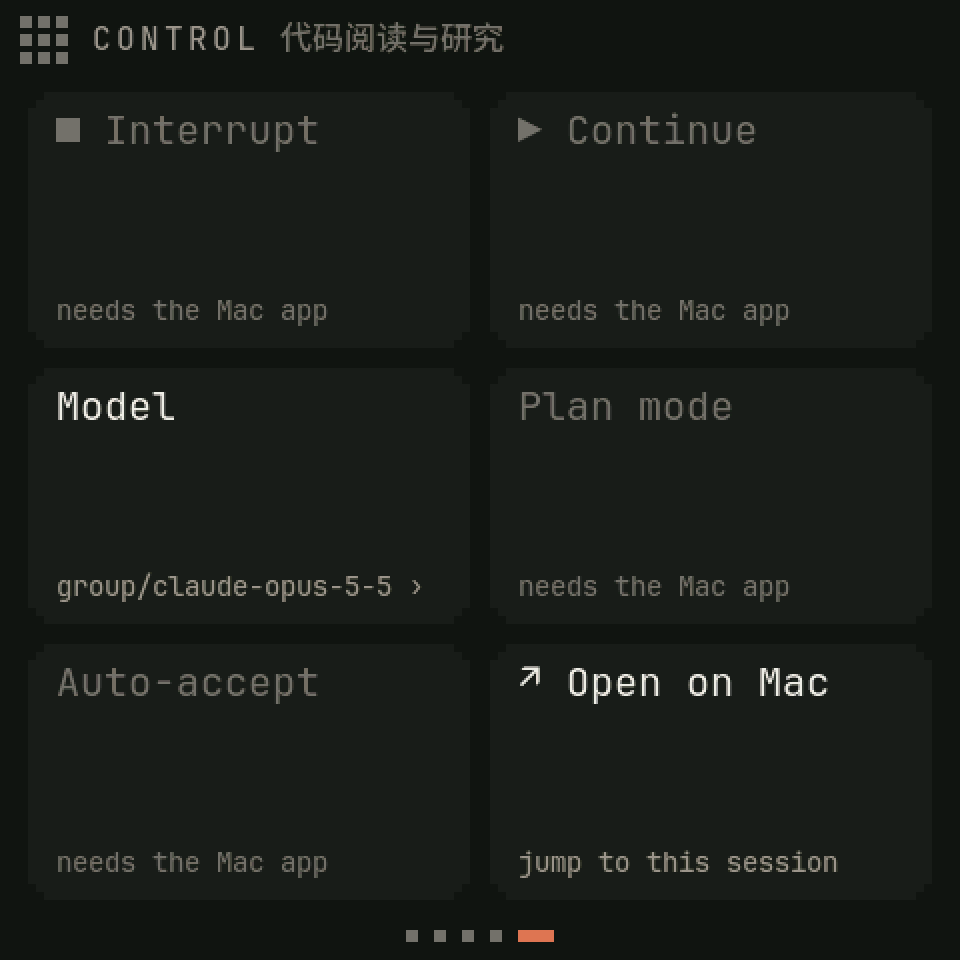
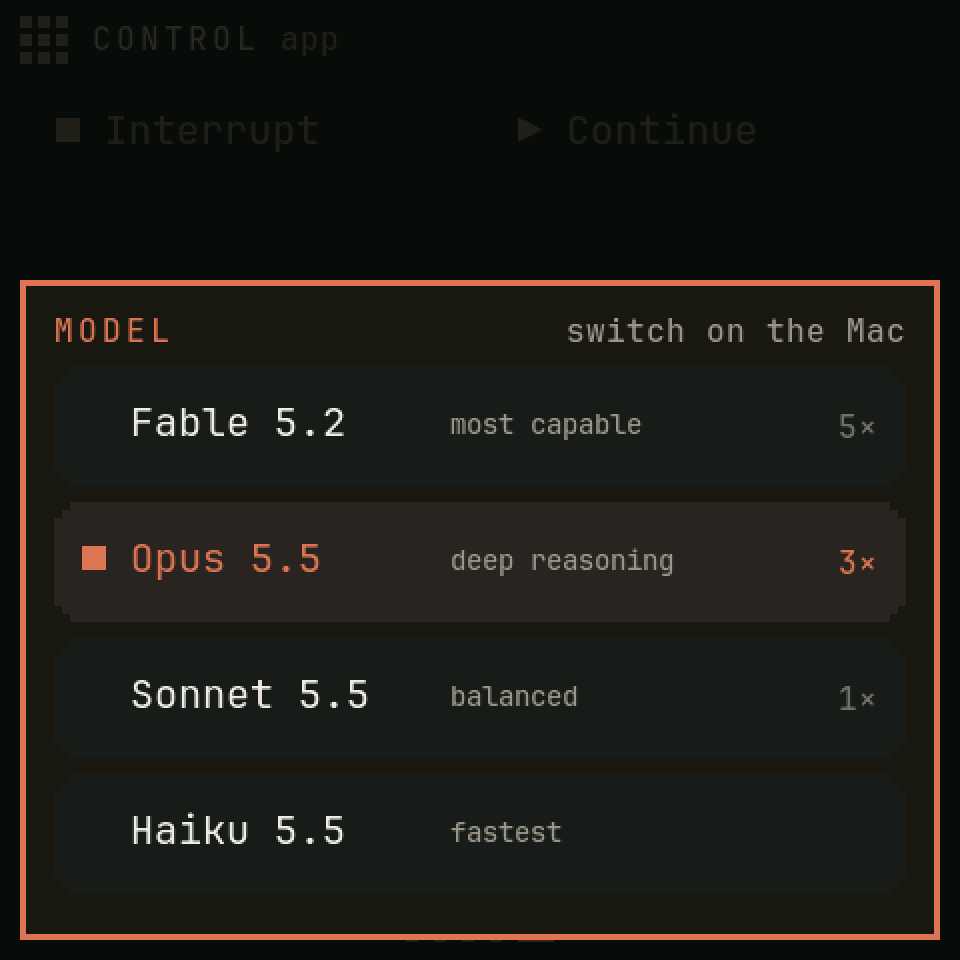
已经可以用的是切换模型和“在 Mac 上打开”。中断、继续、计划模式、自动接受等按钮已经预留位置,接上 Mac 端程序后启用。点 Model 会弹出模型面板(右图),列出各模型的特点和用量倍率。
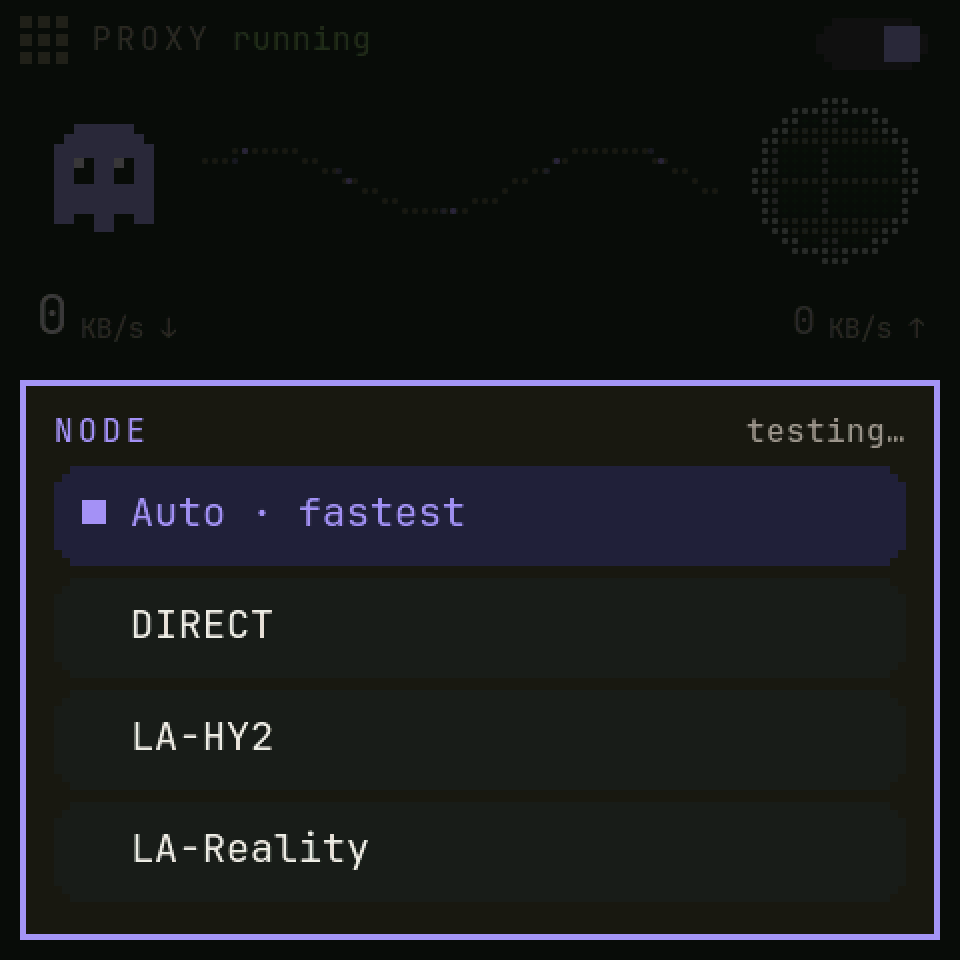
板子内置 mihomo 代理内核。插上网线后它会发出 Wi-Fi 热点,连上热点的手机、平板、电脑无需任何设置,流量自动按规则分流。
顶部小幽灵和实时网速曲线显示当前流量,右侧地球随连接数转动。下方可以直接切换节点和模式。
板子是 Tailscale 网络中的一个节点,会把网线所在的局域网和热点网段自动申报为子网路由。在外面打开 Tailscale,就能访问家里或实验室的任何设备。
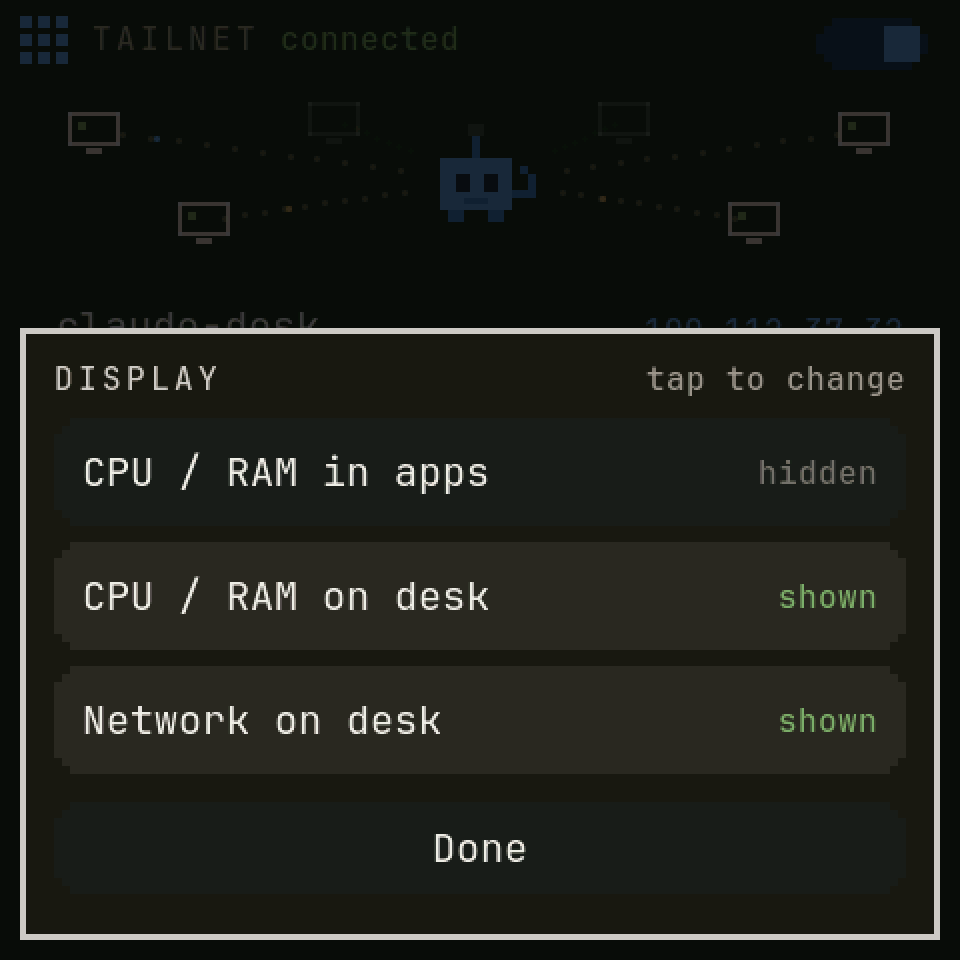
顶部的小机器人连着网络里的每台设备,在线的会亮起。下面是本机地址、路由状态和设备列表。
所有场景都是代码画出来的,没有使用任何图片素材:先画静态背景,每帧只重画会动的部分。
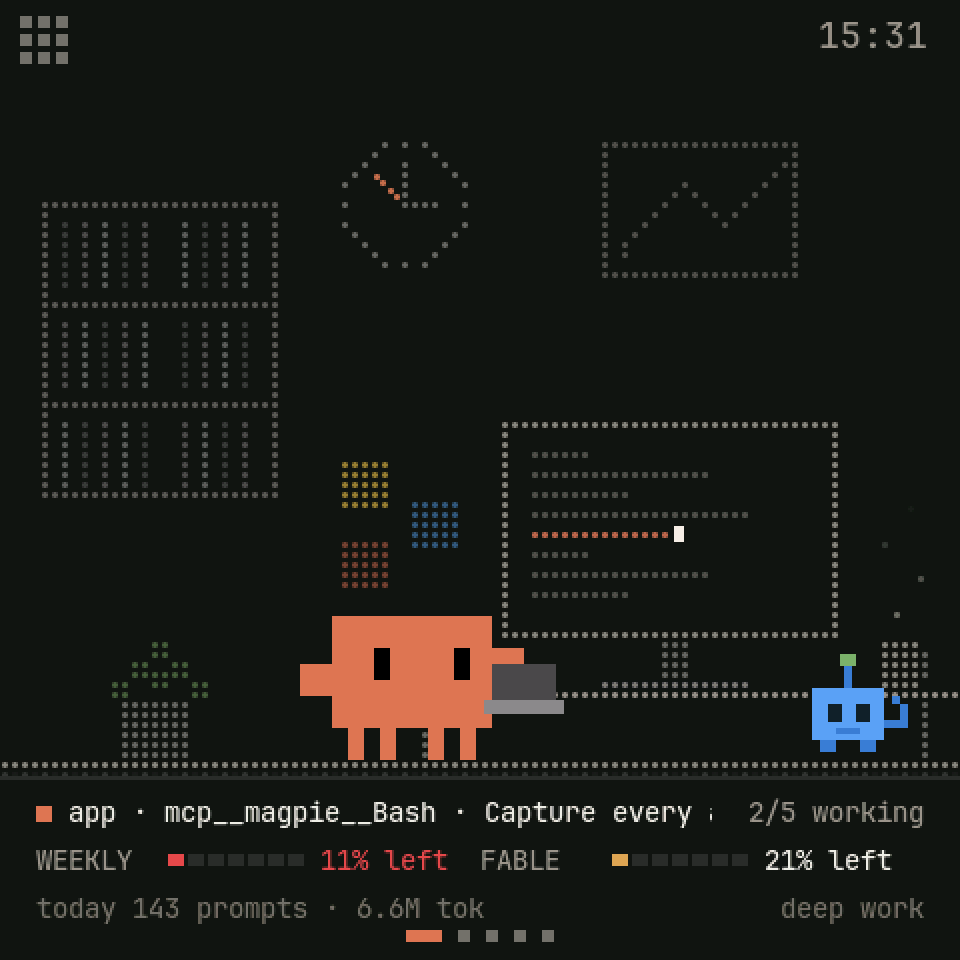
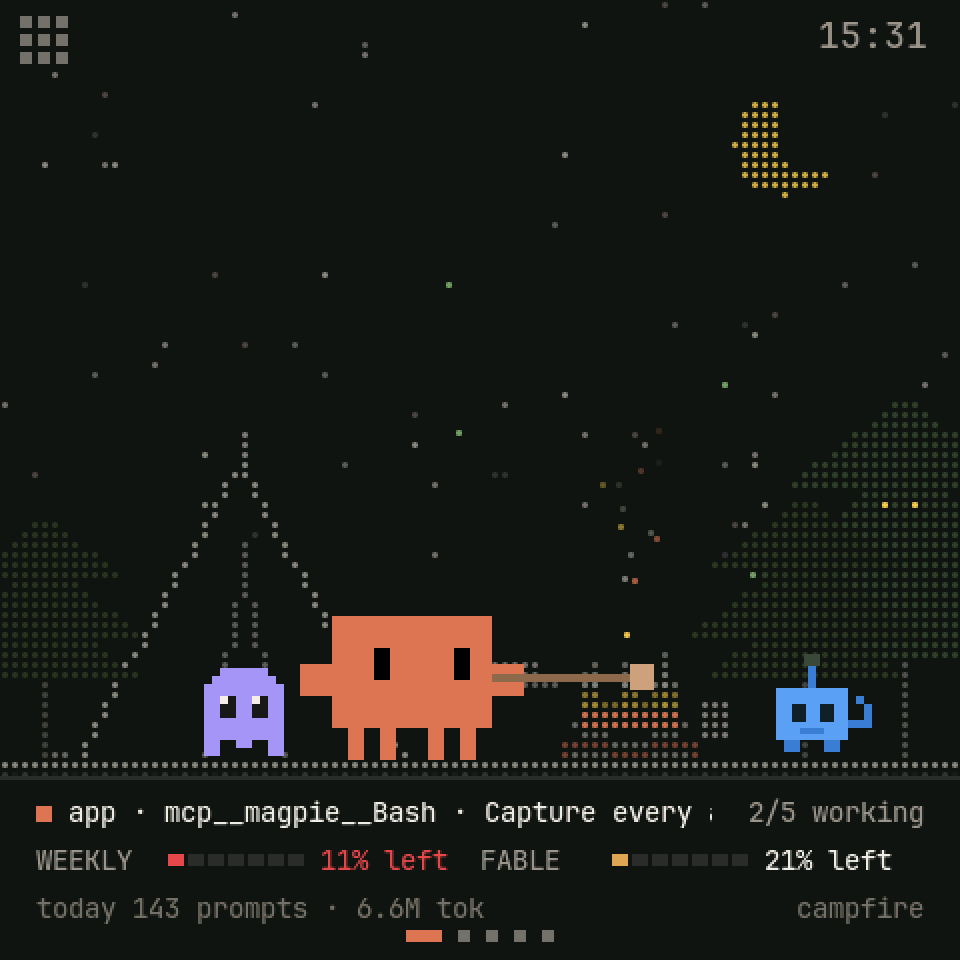
外壳是自己设计、3D 打印的楔形台座。屏幕以一个舒服的角度斜立在桌上,接口都藏在侧面和背后,正面只留一块屏。
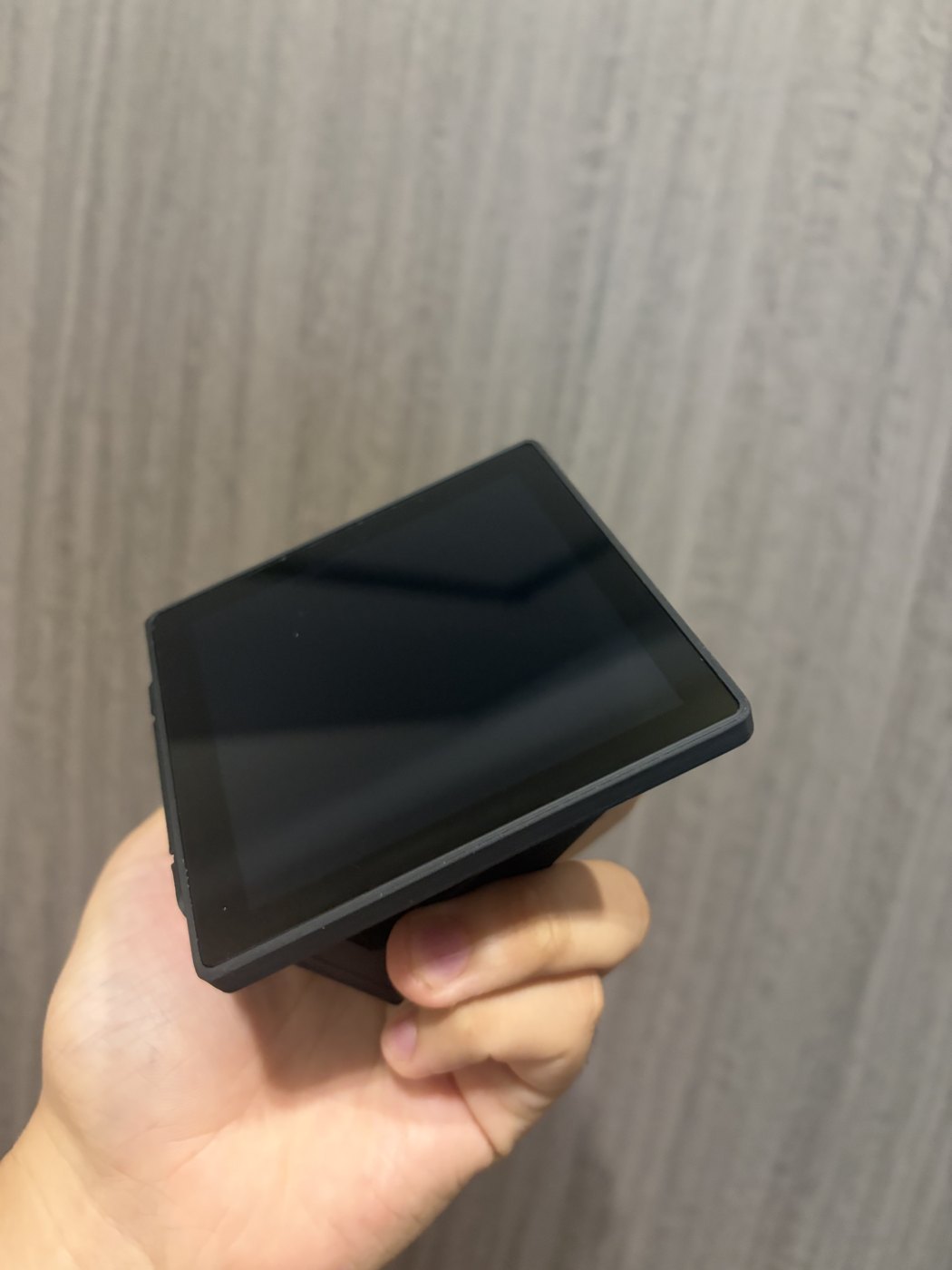
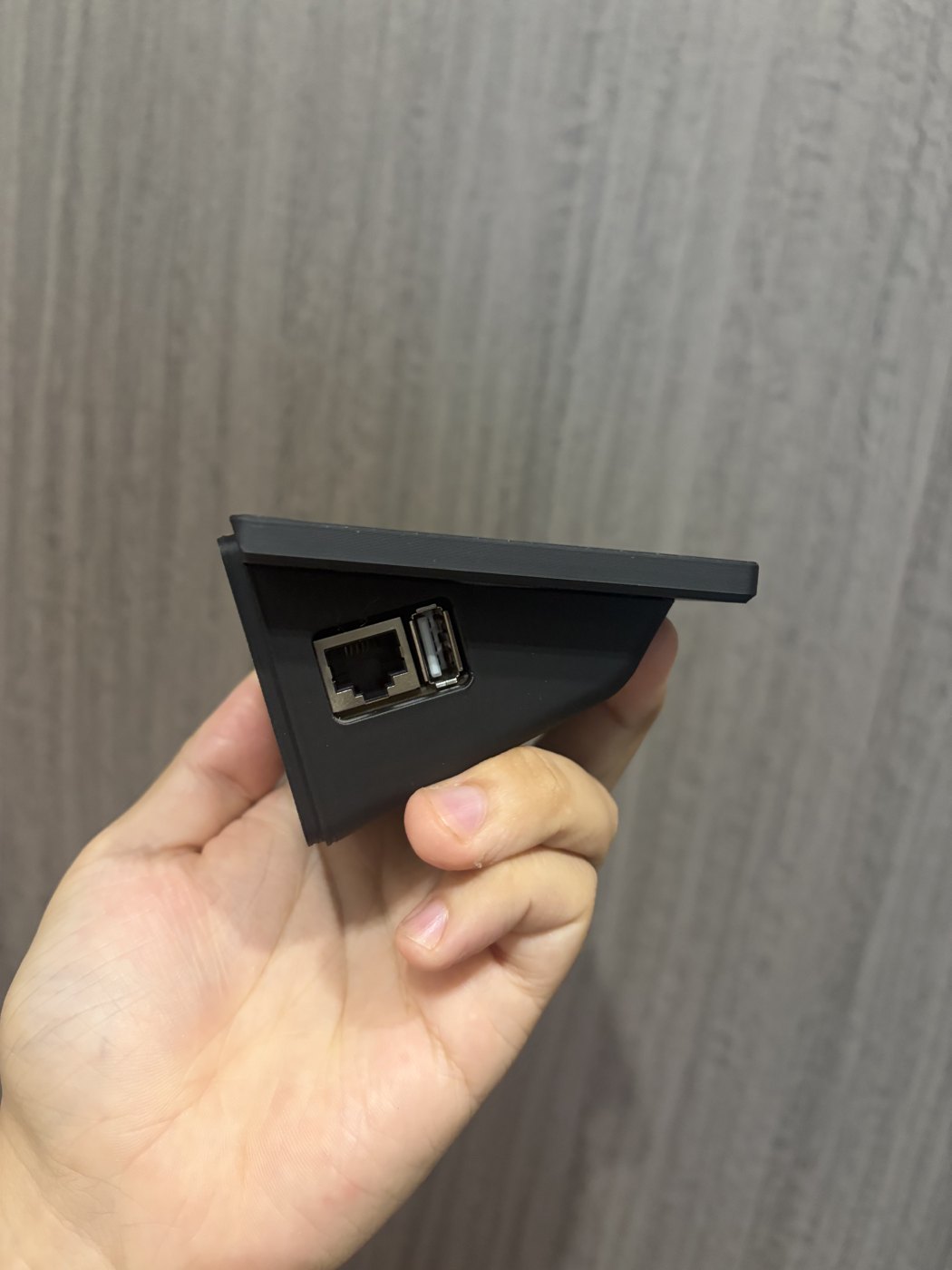
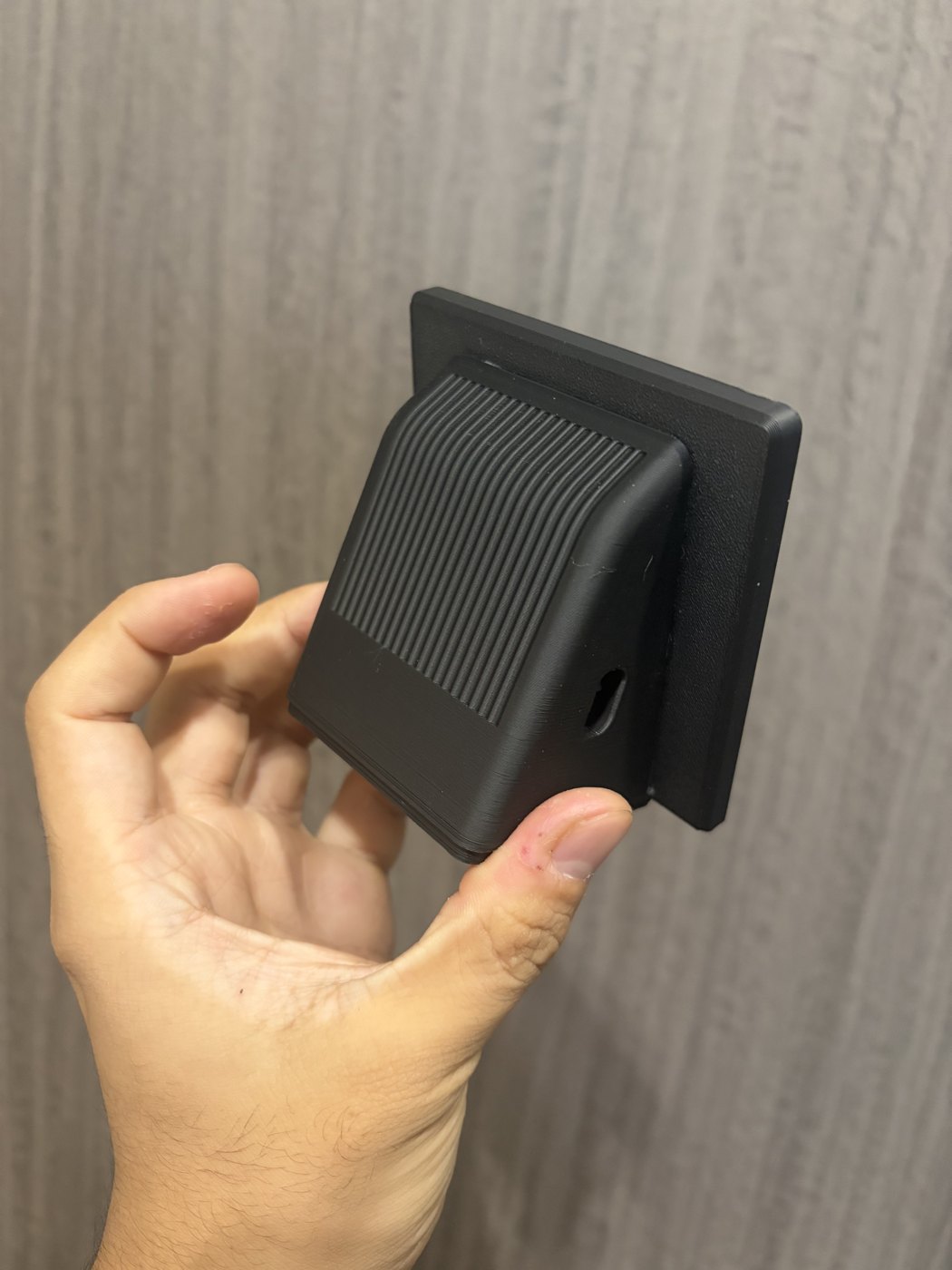
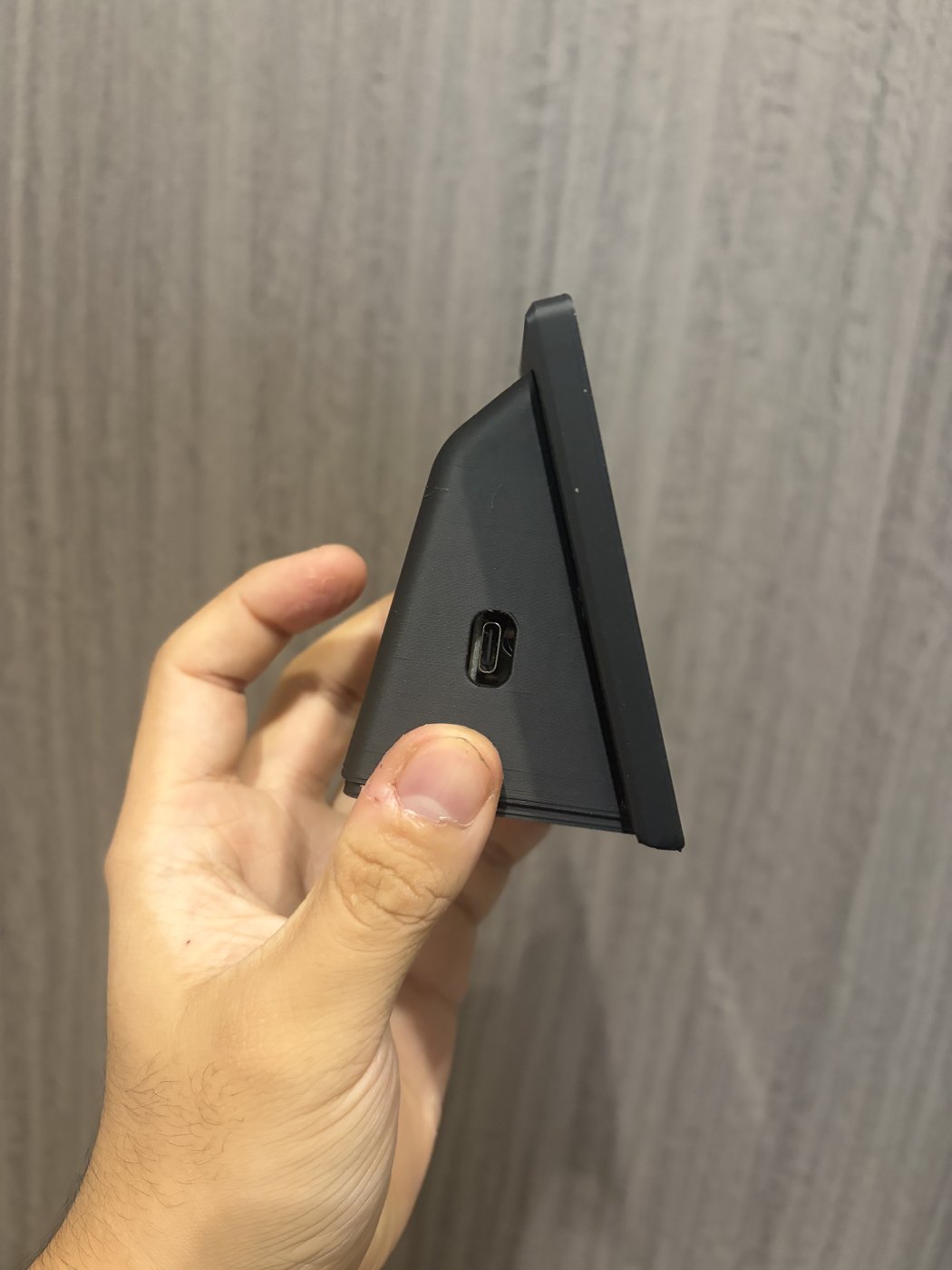
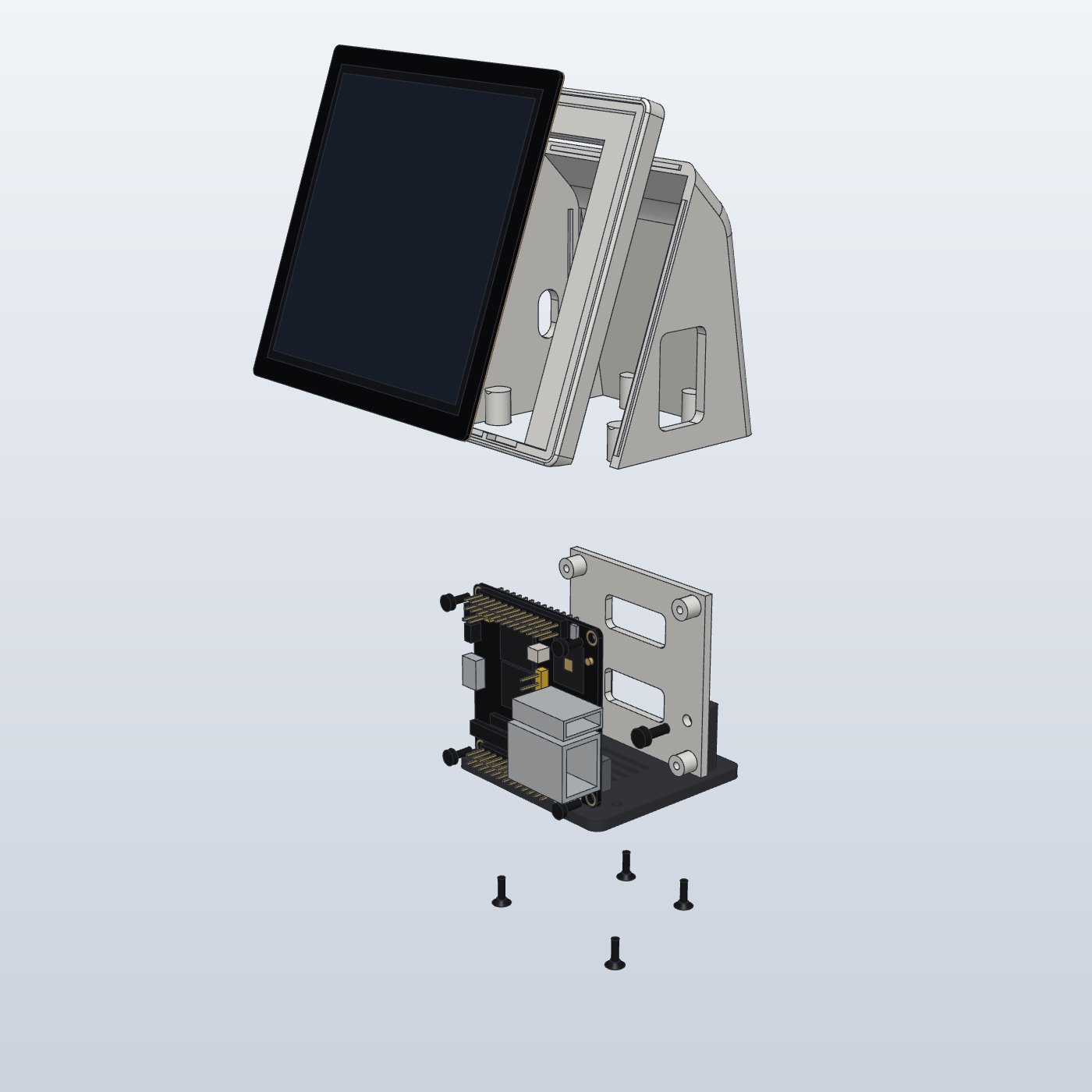
结构是参数化建模的,外壳也属于可二次开发的部分。
整套系统没有不能改的部分:屏幕界面、动画、Mac 端桥接程序、通信协议和板子上的系统服务,源码都在本地。加一页、换一种风格、接入新的数据源,或者让屏幕控制别的东西,都可以自己实现。
每页是一个 build 函数,加进页面表后自动支持左右滑动和翻页指示。
/* app_claude.c */
static void build_todo(lv_obj_t *p) {
    header(p, "TODO", &t_sub);
    tile(p, 14, 46, 452, 120,
         "今天要做", "3 件", NULL, NULL);
}
B[] = {build_home, build_sessions,
       build_watch, build_todo, ...};
在桥接程序里加一种消息类型,屏幕端解析一个字段即可显示。天气、日程、构建状态、股票都可以这样接入。
# desk_bridge.py
def weather_line():
    return json.dumps({"t": "w",
        "temp": 18, "sky": "cloudy"})
/* net.c */
if (strstr(buf, "\"t\":\"w\"")) ...
场景由三个函数组成:静态背景、配角、主角。用像素填充函数作画,加进场景表就会参与轮播。
/* show.c */
static void d_rain(void)   { /* 背景只画一次 */ }
static void a_rain(int f)  {
    art_clawd(120 + f % 40, 300, 6, &o);
}
{ "rainy walk", d_rain, NULL, a_rain, 128 },
屏幕发一行 JSON,桥接程序收到后执行对应操作。现在用这种方式实现了跳转窗口和审批请求,也可以用来切换音乐、锁屏或运行脚本。
/* 屏幕端 */
net_send("{\"t\":\"run\",\"name\":\"deploy\"}");
# Mac 端 handle()
elif t == "run":
    subprocess.Popen(SCRIPTS[m["name"]])
颜色、字号和组件样式都定义在几个头文件里。改一处配色,所有页面同时生效。中文字体按需裁剪生成。
/* art.h */
#define C_CLAUDE 0xd97757
#define C_PROXY  0xa394f5
#define C_TAIL   0x5aa2f0
这是一台完整的 Linux 小电脑:有 Wi-Fi、网口、USB、GPIO、I²C、摄像头接口,以及 5 点触控。可以外接传感器、做 USB 宏键盘,或者接一个麦克风做语音输入。
# 板子上
ssh root@claude-desk
/etc/init.d/S99desk-ui restart
# 交叉编译,几秒出包
LV=./lv app/build.sh
外壳模型是参数化的:屏幕倾角、壁厚、开孔位置都是参数。可以加大底座、加挂墙孔、给 USB 口加一个传感器仓,改完直接 3D 打印。
# 外壳参数(示意)
tilt_angle   = 70°   # 屏幕倾角
wall         = 2.4 mm
port_cutouts = [rj45, usb_a, usb_c]
屏幕程序、Mac 程序、板子系统、外壳模型都没有封闭的部分。不需要厂商开放接口,也不用等版本更新:想要的功能,自己加上就行,或者让 Claude 帮你写。
# 典型的二次开发流程
1. 改代码 / 改模型
2. 交叉编译 或 切片打印
3. adb push 到板子,重启界面
4. 几秒后在屏幕上看到效果